プロモーションを含みます
内蔵カメラの限界
私、長年iMacの内蔵カメラを使ってたんですが、写りが悪すぎて困ってました。
いちおうカメラマンだし、なのに誰よりもZOOM写りが悪いってどうなの?って…
スマホ三脚にiPhoneをつけて、iPhoneのカメラでZOOMミーティングをした事もあります。
でもそれだと、いざZOOMミーティングが始まる前になると、バタバタするんですよね。
ログインしようとして「あぁ!そうだった!iPhoneとスマホ三脚…!!」って。
それに、ZOOMミーティングの時って、パソコンに資料を表示させて喋る事もあるから、
パソコンの画面の前にiPhoneがあるのってちょっと邪魔なんですよね。
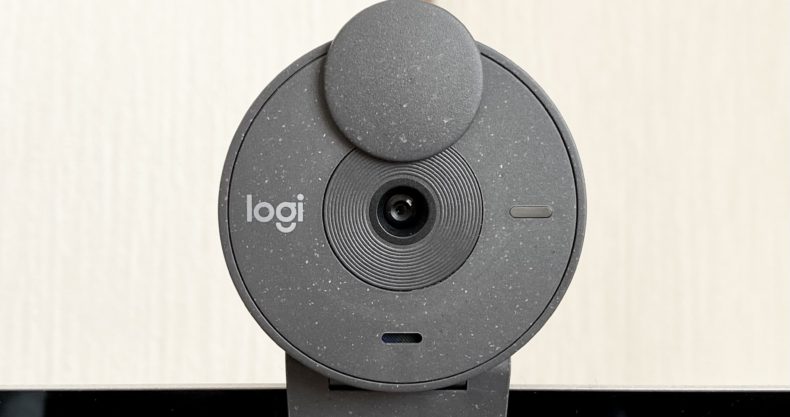
何か外付けのWEBカメラを買おうかなと思い、見つけたのがロジクールのBrio300でした。
BRIO 300との出会い
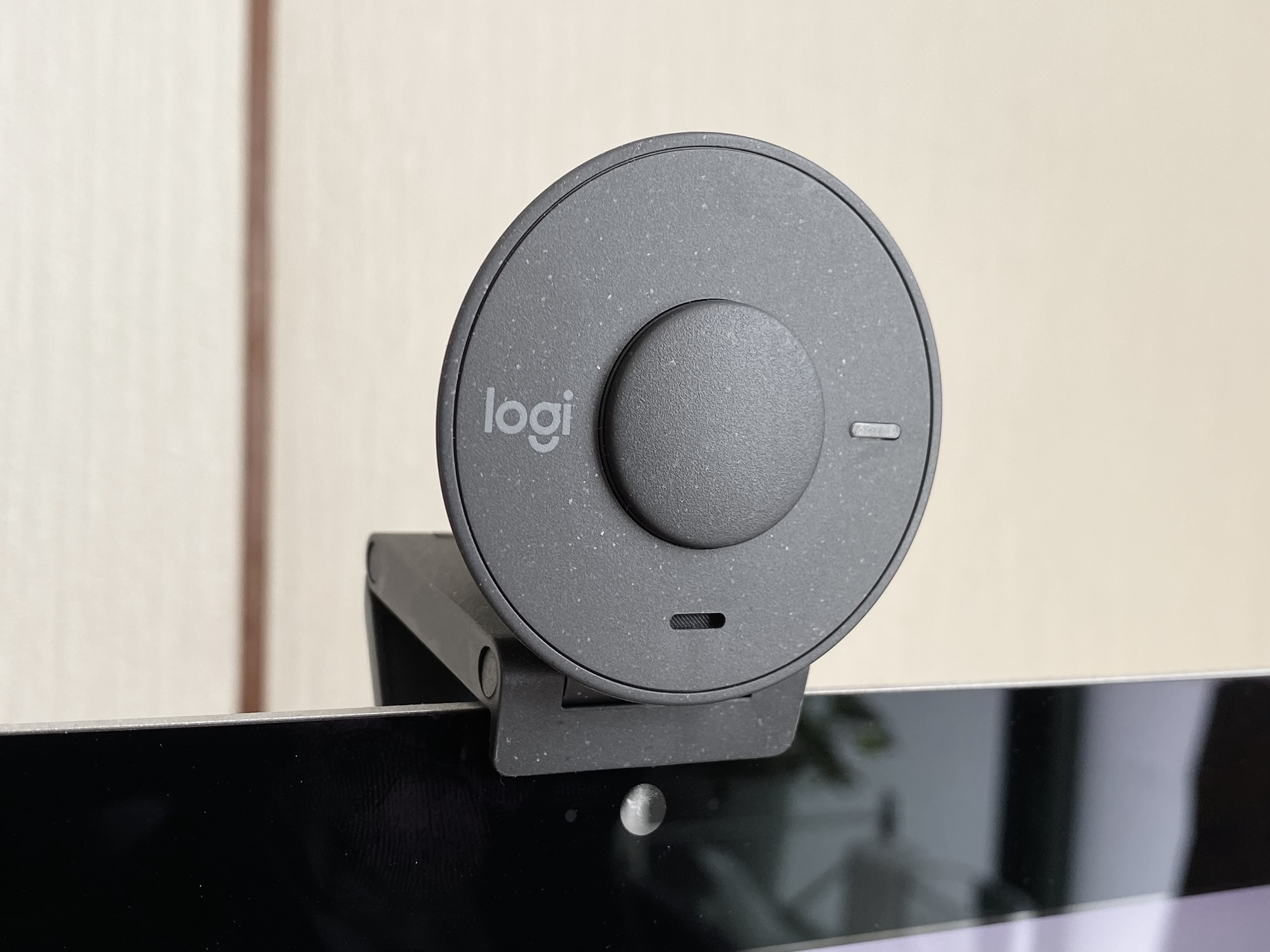
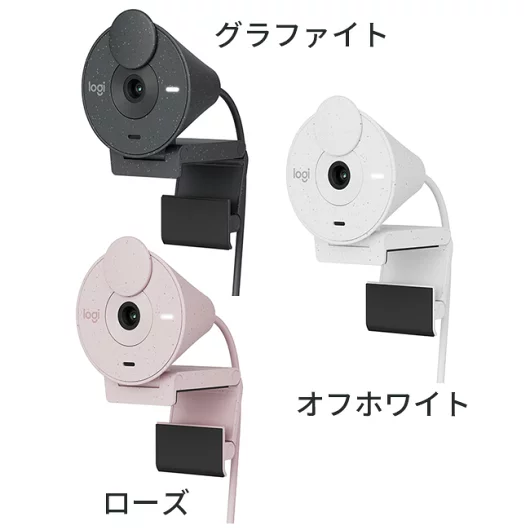
そんな時に出会ったのが、ロジクールの「BRIO 300」
ロジクールというのも、安心信頼ポイントでした。
 | 価格:9900円 |

BRIO 300を選んだ理由
BRIO 300を選ぶ前に、いろんなWEBカメラを比較してみました。
5,000円以下の安いカメラから、2万円以上の高級カメラまで。
結論として、BRIO 300が「ちょうどいい」と感じた理由はこちら
- 1080pフルHD
- USB-Cに挿すだけで使える
- 自動光補正、ノイズキャンセリング、アプリで色調整
- デザインが可愛い
- プライバシーシャッター
1. 1080pフルHD
安いカメラだと720pが多い。
かといってZOOMミーティング程度に、4K対応の高級カメラは不要。
BRIO 300は1080pフルHDで、日常のZOOMにはちょうどいい!
2.USBに挿すだけで使える
パソコンのUSB-Cポートに挿すだけで、すぐに使えます。
USB-Aではなく、Cというのも嬉しいポイントでした。
3. 自動光補正、ノイズキャンセリング、アプリで色調整
部屋の明るさが変わっても、カメラが自動で調整してくれます。
夕方になって「顔が暗くなってきた〜」なんてことがなくなります。
専用アプリで細かい調整もできるので、自分好みの設定にできるのも嬉しいポイント。
4. デザインが可愛い
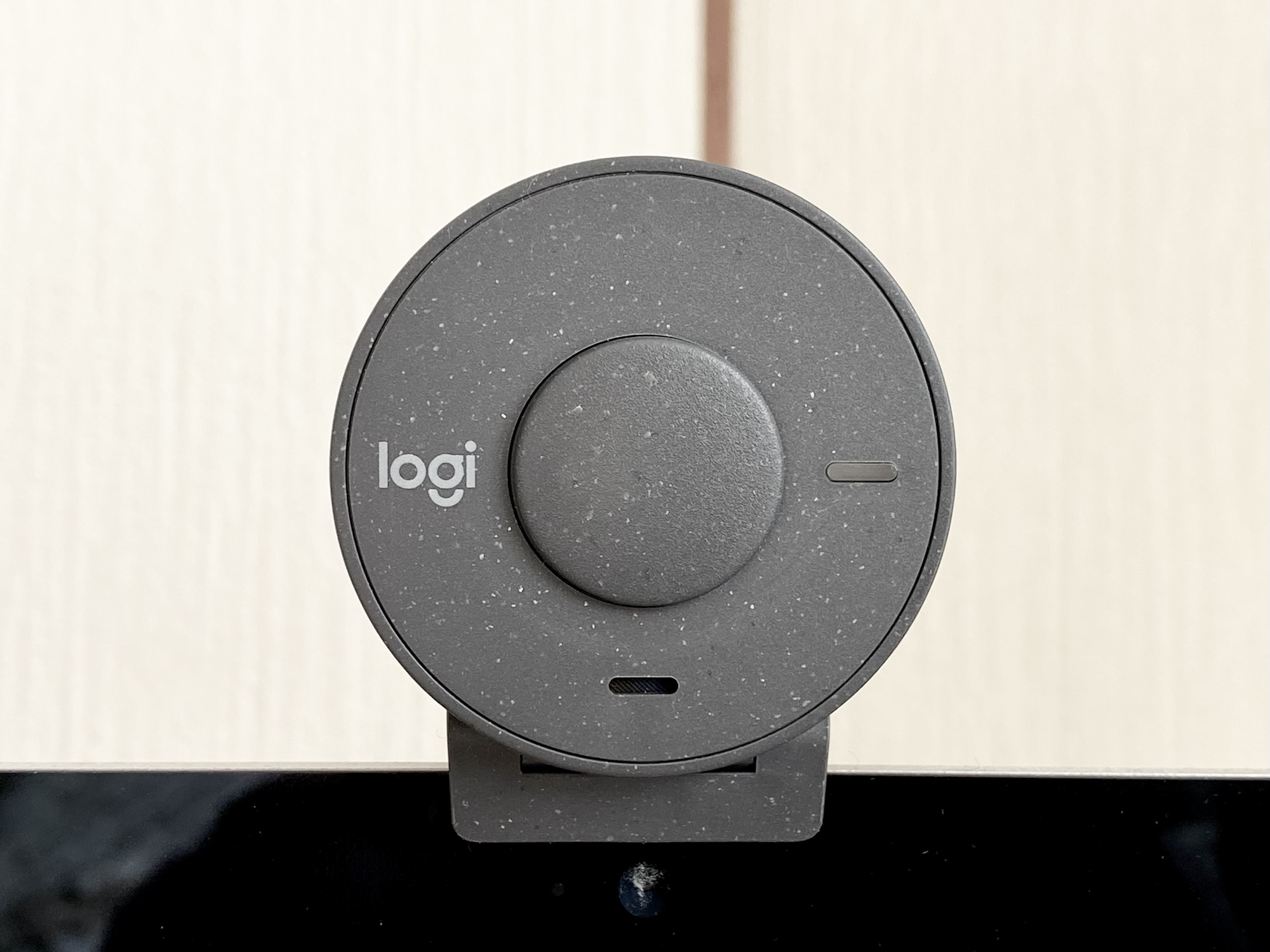
再生プラスチックを使用したボディと、丸みを帯びたフォルムがとってもキュート。
Macとの相性もGOOD!
5. プライバシーシャッター付き
細かい部分ではあるのだけど、プライバシーシャッター付きなのもさりげなく嬉しい。
使わない時はカメラを物理的に塞げます。
オンオフの切り替えも簡単で、ミーティング中の急なプライバシー保護にも対応できます。
| 価格:9900円 |
でも…結局使わなくなった理由。
Brio300、買った時はウキウキだったにも関わらず、結局、使うのをやめました。
パソコンの画面上に置いておくだけなので、無意識に使えて、それはとっても便利だったのですが…
使ってすぐに気づいた点があります。
顔がドアップになりすぎる!!

Brio300の画角は70°
iPhoneのカメラを使う時に比べて、周りのいらないものが写り込みにくいのでいいなと思っていたのですが…
でも…ZOOMなど、オンラインミーティングをする時は
喋るだけじゃなくて、資料などを見て話す事もよくあります。
ついつい、パソコンの画面に近づいてしまうんですよね。
そうすると、こんな怖い真顔ドアップが相手に表示されてしまう事になります。
とはいえ、そんなにパソコンに張り付くように近づいてるわけでも無いんですよ。
↓これくらいの距離感(iPhoneで撮影)
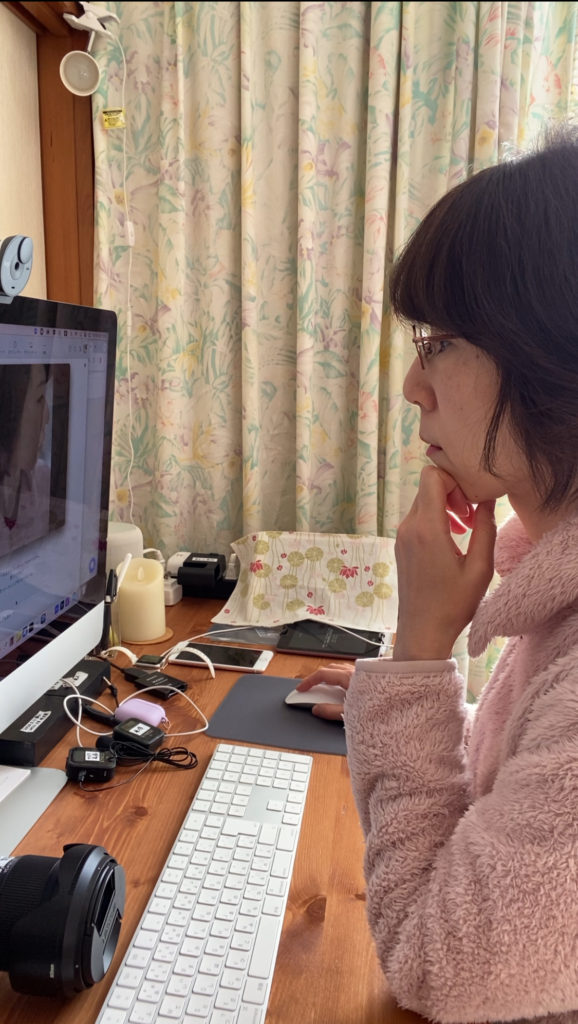
この状態で、ちょっと画面を覗き込むと、こんなにドアップ!

怖い…怖すぎる!!
ちなみに、こっちのYouTube動画は、Brio300で撮影したものですが、
ドアップになるのを防ぐために、机から少し椅子をひいた状態で喋ってます。
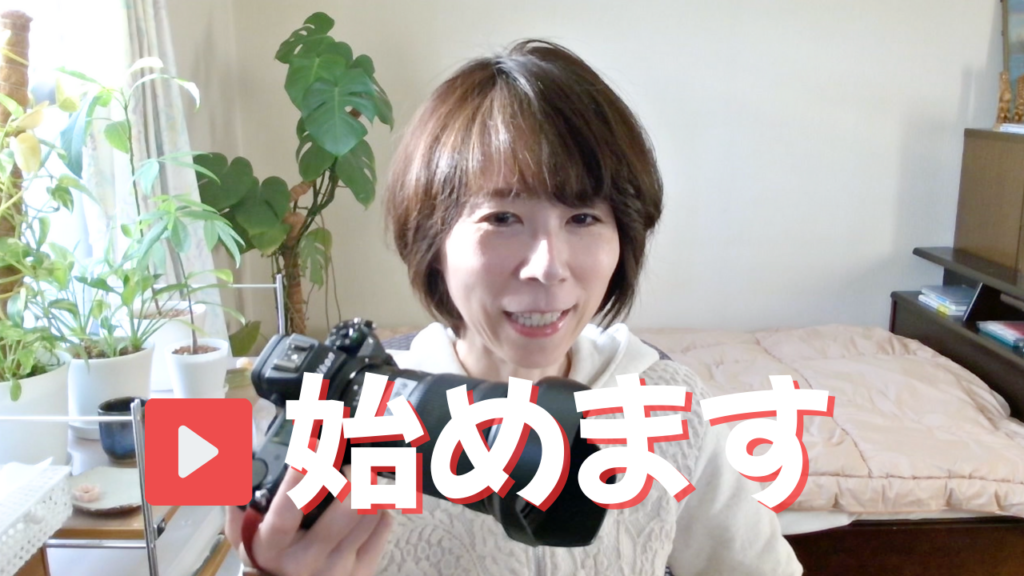
これくらいだと、ちょうどいいですよね?
喋るだけなら、これでもいいんだけど、
どうしても私の場合はパソコンの画面で色々と確認しながらZOOMミーティングしたい。
というかパソコンを見ないのであれば、そもそもパソコンにWEBカメラをつける必要自体が無いわけで、iPhoneやiPadでそのままミーティングすればいいわけです。
画質は綺麗。とはいえ、それなり。
1080pフルHD 、自動光調整などがあって、内蔵カメラに比べれば確かに綺麗なんだけど、
期待し過ぎたのか、言うほどでもないな…って印象でした。
それよりも、真顔ドアップの方がよっぽど相手に印象悪い!

これくらいの距離感なら明るくて印象もいいですね。
でもこれ、立ってるから、かなりBrio300から離れて撮影してます。
ZOOMミーティングって毎日するわけじゃないから、ついつい前に座っちゃいますよね。
その時用に「これくらいの距離感で」って設定を考えておいても、いざとなったらバタバタして忘れちゃいます。
そしてうっかり、恐怖の真顔ドアップ…それは困る!!
結局、iPhoneに戻った

iPhoneってほんと、最強ですね。
この画像だとちょっと暗く写ってるけど、最近、動画に使えるLEDライトを買ったので、それを使えばいいかなと思ってます。
私の場合、毎日ZOOMでセミナーをするような人ではなく、多くても1ヶ月に1〜2回程度しか使いません。
少し前までは、数ヶ月使わなかった事もありました。
その程度の利用頻度だと、オンラインミーティングの為だけにWEBカメラを使って、
特別な設定(座る位置の調整)をするよりも、結局、いつものiPhoneでいいやって思いました。
まぁ、iPhoneをスマホ三脚に立てるっていう一手間は残るし、
資料を見る時に画面の前にあるスマホ三脚が邪魔っていう問題も残るわけですが、
「真顔ドアップよりはマシ」っていう結論になりました。
YouTubeはミラーレス一眼で撮る
YouTubeを始めたっていう事も、一つの要素ですね。
1本目の動画はBrio300で撮ったのですが、やっぱりマイクだけは別途購入する事にしました。
そうすると…しょせんWEBカメラが、中途半端な立ち位置になってきたのです。
ワイヤレスマイクを使うなら、そもそもWEBカメラで動画撮る必要ある?って。
結局、今後はいつも写真撮影に使ってるミラーレス一眼「Nikon Z6Ⅱ」で撮影する事にしました。
となると…Brio300が本当に、ZOOMミーティング専用になっちゃって、もういいかな…って。
物や道具って、本当に人によって最適解が違う。
使いやすさも、実際に使ってみないとわからないし。
商品の販売サイトやカタログ情報だけではわからない事が沢山ある。
だからこそ、こうゆう一人一人のユーザーの使用感が、他の誰かの役に立つんだと思います。
Brio300は、私のようにパソコンの画面を覗き込みながら喋る人には合わなかったけど、
画面なんて見ない!喋る時は喋るだけ!って人も沢山いるだろうし、
写りや色合いが好みという人もいると思います。
そうゆう人には、いいWEBカメラなんじゃないかな?
写りや音声の感じは、Brio300で撮ったYouTube動画を参考にしてみてね。
iPhoneをZOOMのWEBカメラとして使う方法
前提条件
・パソコンはMacを利用
・MacOS ベンチュラ(Ventura)以降
・iPhone XR以降、iOS16以降
・同じAppleIDでサインインが必要
使える条件が揃っていれば、ZOOMのビデオのところをクリックすると、iPhoneをカメラとして使えるようになります。
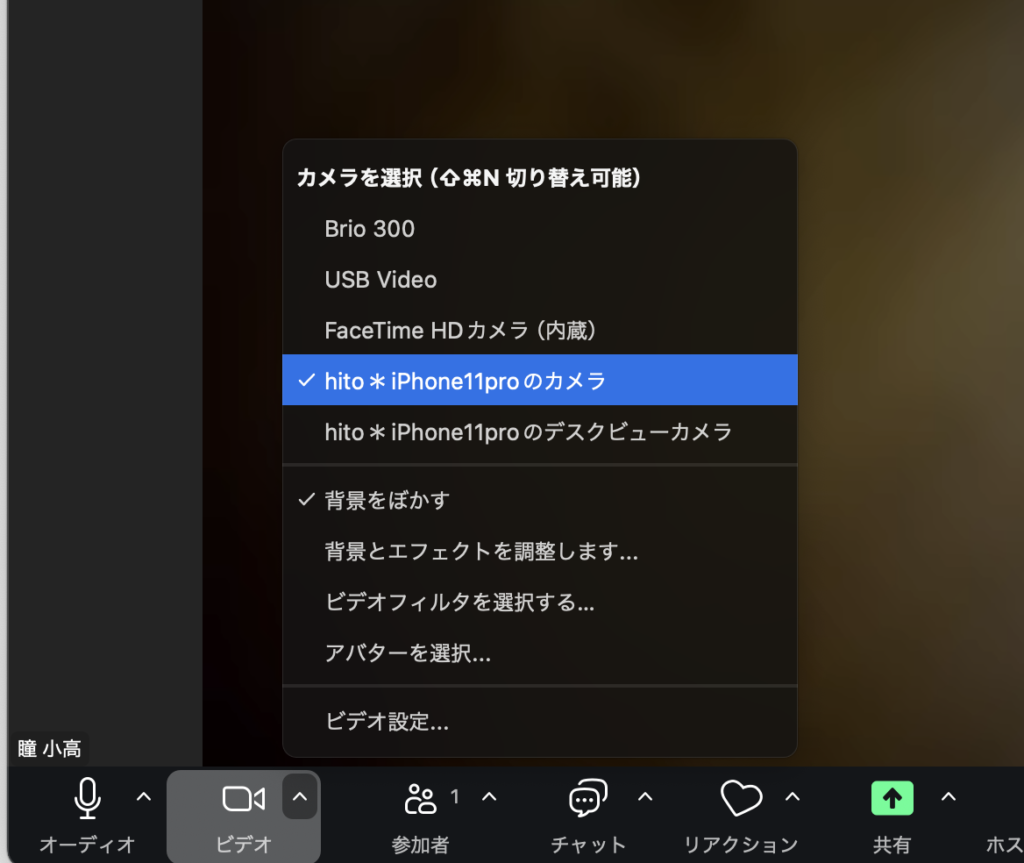
もし、ビデオのところにiPhoneが出てこない場合は
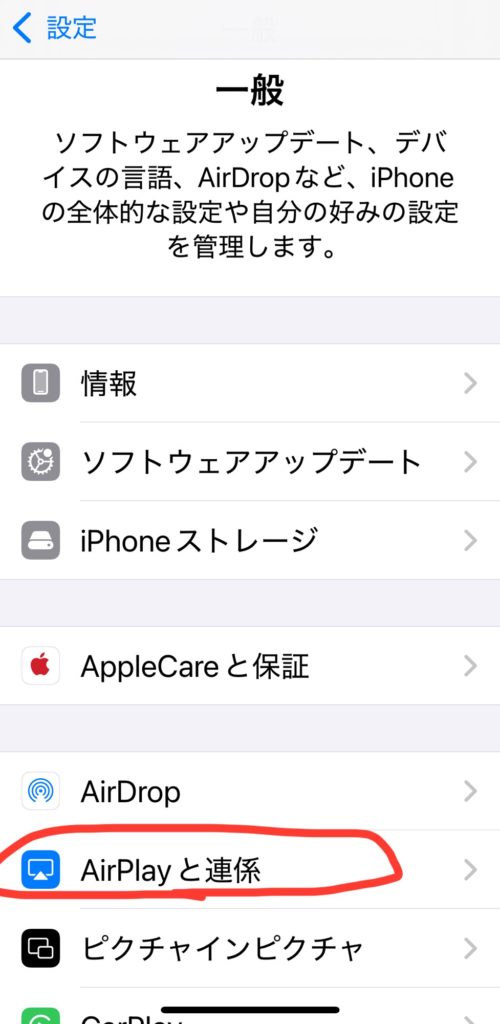
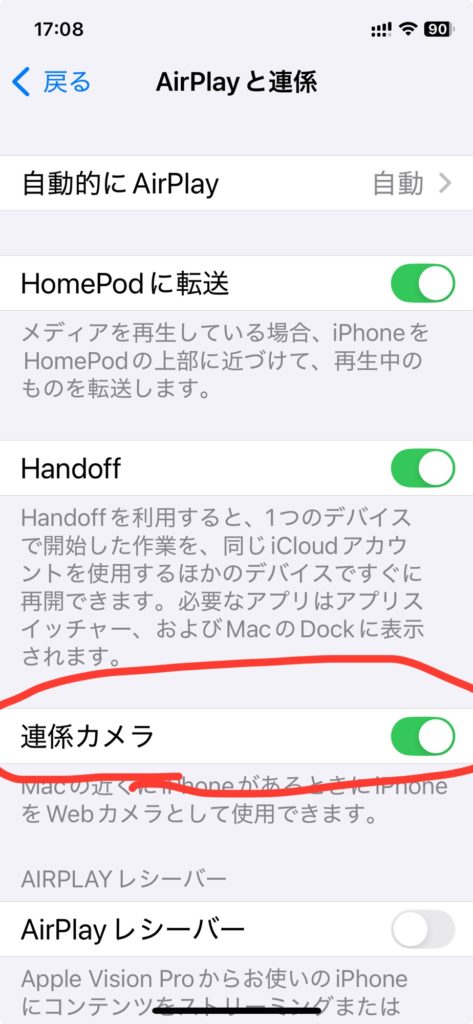
iPhoneで「設定」→「一般」→「AirPlayと連携」→「連携カメラ」をオンにします。
通常だと、「連携カメラ」はデフォルトでオンになっているはずです。
BluetoothとWi-Fiの設定も、MacとiPhone両方有効にしておきましょう。
iPhone連携カメラ用マウント
こうゆうマウントを使うと、iPhoneを簡単にMacに取り付けられるみたいです。
 | BELKIN MagSafe iPhoneマウント連係カメラ モニター用 # MMA007btGY ベルキン (PC・ディスプレイ用マウント) 連携カメラ 価格:5880円 |

 | 価格:2539円 |
27インチiMacを使ってる私の場合は、マウントでiMacの上につけると
カメラが上になって目線が合わなくなってしまうので、スマホ三脚(自撮り棒)にiPhoneをつけてMacの画面の前に置いてます。
 | 価格:2515円 |